Как пробросить звук через RDP?
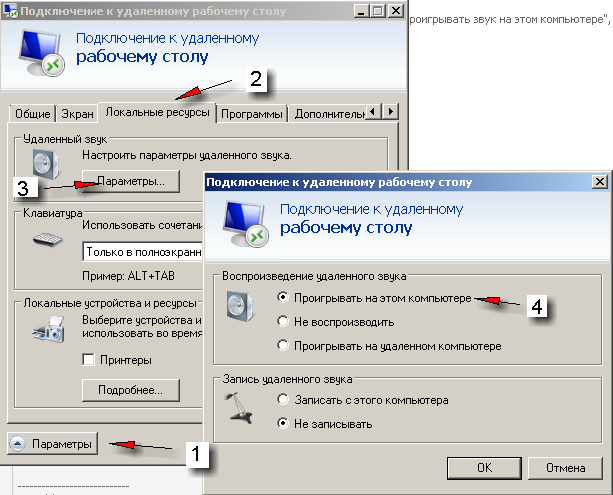
В настройках подключения к удаленному рабочему столу необходимо перейти на вкладку «Локальные ресурсы», нажать на кнопку «Параметры» и настроить воспроизведение звука удаленного рабочего стола на «Проигрывать на этом компьютере», а также настроить запись звука удаленного рабочего стола на «Записать с этого компьютера».
Как передать звук в RDP?
Выберите Свойства RDP, затем выберите Перенаправление устройства . Для Перенаправление микрофона выберите раскрывающийся список, затем выберите один из следующих вариантов: Отключить захват звука с локального устройства. Включить захват звука с локального устройства и перенаправление в аудиоприложение в удаленном сеансе.
Как передать звук с удаленного компьютера?
Нажмите на кнопку «Показать параметры», чтобы развернуть настройки. Перейдите на вкладку «Локальные ресурсы». В разделе «Удаленное аудио» нажмите на раскрывающееся меню и выберите «Воспроизвести на этом компьютере». Этот параметр перенаправит весь аудиовыход из удаленного сеанса на локальные динамики.
Почему я не слышу звук через RDP?
Если звук RDP не работает, можно рассмотреть следующие три элемента: Звук не включен на локальном компьютере . Разрешить перенаправление воспроизведения аудио и видео не включено. Разрешить перенаправление записи звука не включено.
Подключиться к серверу по RDP; Включить службу Windows Audio; Разрешить перенаправление аудио/видео и записи звука в свойствах сервера; Обновить параметры …
Идем по пути: Политика «Локальный компьютер» -> Административные шаблоны -> Компоненты Windows -> Службы удаленных рабочих столов -> Узел сеанс …
Нажимаем сочетание клавиш WIN+R и вводим services.msc для перехода в консоль служб Windows. Находим в списке службу Windows Audio. Передача звука и видео по RDP.